Por que ter um Servidor Caseiro em um Raspberry Pi?
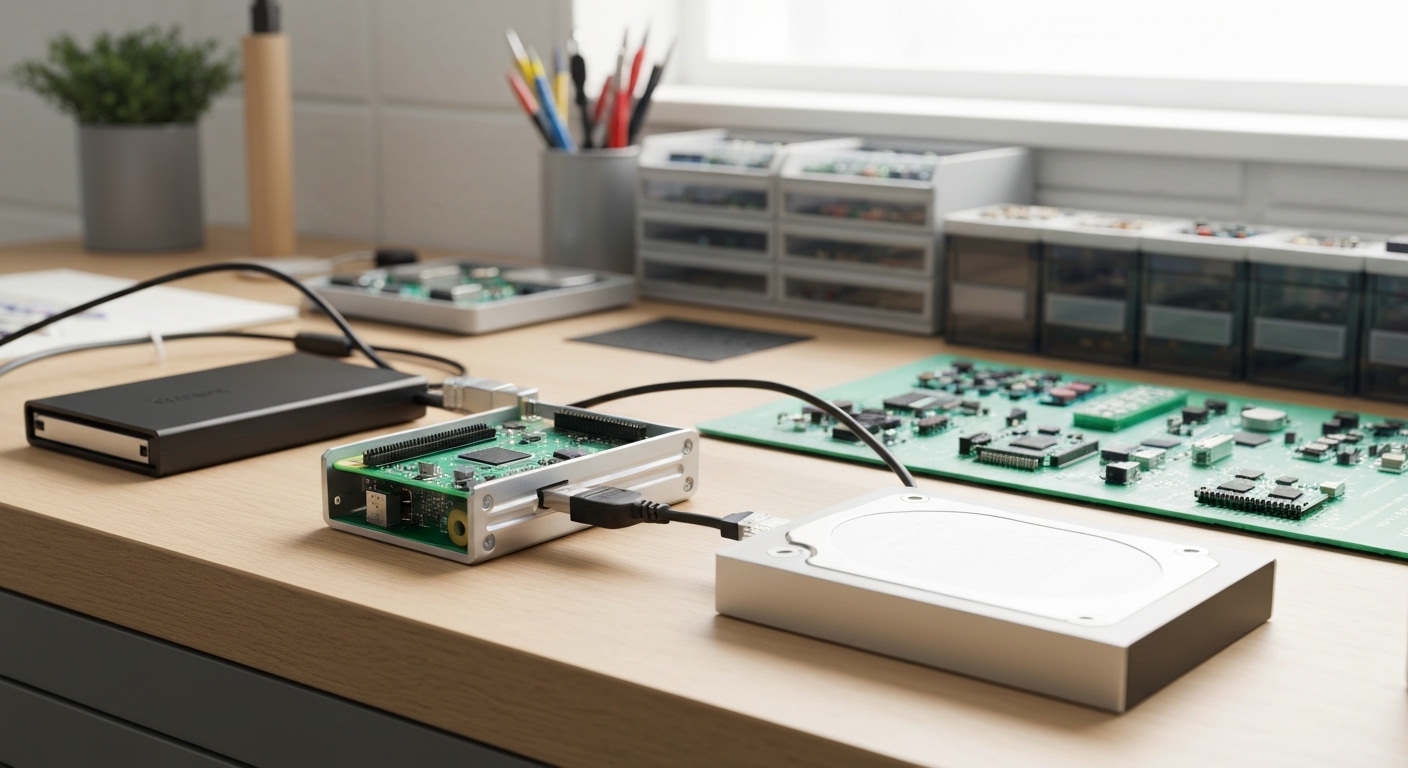
Um Raspberry Pi consome uns 5 watts de energia. Isso dá mais ou menos um dólar por mês de eletricidade. E por esse precinho, você ganha um servidor de arquivos, um streamer de mídia, um bloqueador de anúncios pra rede toda, e o que mais você quiser rodar — tudo isso num computador do tamanho de um cartão de crédito, quietinho num canto.
Assinaturas de cloud storage, serviços de streaming e hubs smart home custam mensalidades. Um servidor caseiro com Pi substitui vários deles com uma compra única. E o melhor: seus dados são seus.
Este guia te leva desde a caixa até um servidor funcionando com compartilhamento de arquivos, streaming de mídia com Plex e bloqueio de anúncios com Pi-hole.
O Que Você Vai Precisar
Hardware Essencial
| Item | Propósito | Custo Estimado |
|---|---|---|
| Raspberry Pi 4 (4GB ou 8GB) | O próprio servidor | R$ 250-350 |
| Cartão MicroSD (32GB+) | Drive de boot | R$ 40-60 |
| Fonte USB-C (5V/3A) | Alimentação | R$ 40-50 |
| Cabo de rede Ethernet | Conexão de rede confiável | R$ 25 |
| HD Externo USB | Armazenamento pra arquivos e mídia | R$ 200-400 |
Opcional, mas Recomendado
- Case de alumínio com refrigeração passiva — mantém o Pi resfriado sem ventoinha (silencioso)
- SSD USB em vez de HD — mais rápido, mais confiável, mas custa mais
- Nobreak (UPS) — protege contra quedas de energia que podem corromper seus dados
Software (Tudo Grátis)
- Raspberry Pi OS Lite (não precisa de interface gráfica)
- Samba (compartilhamento de arquivos)
- Plex Media Server
- Pi-hole (bloqueador de anúncios)
Passo 1: Gravar o Raspberry Pi OS
Baixe o Raspberry Pi Imager no seu computador principal. Insira o cartão microSD e siga estes passos:
- Abra o Raspberry Pi Imager.
- Escolha Raspberry Pi OS Lite (64-bit) — você não precisa de ambiente gráfico pra um servidor headless.
- Clique no ícone de engrenagem (Advanced Options) antes de gravar:
- Defina um hostname (tipo
piserver). - Habilite o SSH com autenticação por senha.
- Defina seu usuário e senha.
- Configure seu WiFi (como backup, mas use Ethernet pro servidor).
- Defina sua região e fuso horário.
- Defina um hostname (tipo
- Grave a imagem no cartão SD.
Dica de ouro: Anote o usuário e a senha que você definiu. Você vai se surpreender com quantas pessoas esquecem e têm que formatar tudo de novo.
Passo 2: Primeiro Boot e Configuração Inicial
Insira o cartão SD no seu Pi, conecte o cabo de rede, ligue a fonte de energia e espere uns 90 segundos.
Ache Seu Pi na Rede
De outro computador na mesma rede:
ping piserver.localSe isso não funcionar, confira a página de admin do seu roteador pra achar o IP do Pi, ou use nmap -sn 192.168.1.0/24 (substitua pela sua sub-rede).
Conecte-se via SSH
ssh [email protected]
### Atualize Tudo

```bash
sudo apt update && sudo apt full-upgrade -y
Isso pode levar de 5 a 10 minutos. Deixe terminar completamente.
Configure o Pi
sudo raspi-configConfigurações importantes pra ajustar:
- Expand filesystem — garante que você use o cartão SD inteiro.
- GPU memory — defina pra 16MB, já que não tem tela conectada.
- Timezone — confirme se tá batendo com sua localização.
Reinicie quando for solicitado.
Passo 3: Configurar o Armazenamento Externo
Conecte seu HD externo USB. Identifique-o:
lsblkVocê deve ver seu drive listado (geralmente como /dev/sda). Se for novo ou você quiser começar do zero, formate ele como ext4:
sudo mkfs.ext4 /dev/sda1Atenção: Isso apaga tudo no drive. Verifique duas vezes se você tá formatando o dispositivo certo.
Crie um Ponto de Montagem e Monte Automaticamente
sudo mkdir /mnt/storage
sudo mount /dev/sda1 /mnt/storage
Pra fazer ele montar automaticamente em cada boot, pegue o UUID do drive:
sudo blkid /dev/sda1Adicione esta linha em /etc/fstab (substitua o UUID pelo seu):
UUID=seu-uuid-aqui /mnt/storage ext4 defaults,nofail 0 2A opção nofail é importante — ela impede que o Pi falhe ao iniciar se o drive estiver desconectado.
Crie a Estrutura de Pastas
sudo mkdir -p /mnt/storage/{shared,media,backups}
sudo chown -R seu_usuario:seu_usuario /mnt/storage
## Passo 4: Configurar o Compartilhamento de Arquivos com Samba

O Samba permite que você acesse arquivos de computadores Windows, Mac e Linux na sua rede.

```bash
sudo apt install samba samba-common-bin -y
Edite a configuração do Samba:
sudo nano /etc/samba/smb.confAdicione isso no final do arquivo:
[Shared]
path = /mnt/storage/shared
browseable = yes
writeable = yes
create mask = 0775
directory mask = 0775
valid users = seu_usuario

[Media]
path = /mnt/storage/media
browseable = yes
read only = yes
guest ok = yes
Defina sua senha do Samba:
sudo smbpasswd -a seu_usuarioReinicie o Samba:
sudo systemctl restart smbd
### Acesse de Outros Dispositivos

- **Windows:** Abra o Explorador de Arquivos, digite `\\piserver.local` na barra de endereço.
- **Mac:** No Finder, pressione Cmd+K e digite `smb://piserver.local`.
- **Linux:** Use a opção "Conectar ao Servidor" do seu gerenciador de arquivos ou monte via `cifs`.

## Passo 5: Instalar o Plex Media Server

O Plex transforma seu Pi num servidor de streaming de mídia. Você acessa suas coleções de filmes, músicas e fotos de qualquer dispositivo com um navegador ou o app Plex.

```bash
# Adiciona o repositório do Plex
curl https://downloads.plex.tv/plex-keys/PlexSign.key | gpg --dearmor | sudo tee /usr/share/keyrings/plex-archive-keyring.gpg > /dev/null
echo "deb [signed-by=/usr/share/keyrings/plex-archive-keyring.gpg] https://downloads.plex.tv/repo/deb public main" | sudo tee /etc/apt/sources.list.d/plexmediaserver.list

# Instala
sudo apt update
sudo apt install plexmediaserver -y
### Configurar o Plex

1. Abra `http://piserver.local:32400/web` em um navegador.
2. Faça login ou crie uma conta Plex.
3. Dê um nome pro seu servidor.
4. Adicione pastas de biblioteca apontando pra `/mnt/storage/media/movies`, `/mnt/storage/media/tv`, etc.

**Observação importante sobre transcodificação:** O Raspberry Pi 4 não consegue fazer transcodificação de vídeo por hardware. Pra um streaming suave, garanta que seus arquivos de mídia sejam compatíveis com o formato que seu dispositivo de reprodução suporta (a maioria dos dispositivos modernos lida nativamente com H.264 MP4). O "direct play" funciona super bem; a transcodificação, nem tanto.

**Dica de ouro:** Organize sua mídia na estrutura de pastas esperada pelo Plex:
/mnt/storage/media/movies/Nome do Filme (Ano)/Nome do Filme (Ano).mkv /mnt/storage/media/tv/Nome da Série/Temporada 01/Nome da Série - S01E01.mkv
Passo 6: Instalar o Pi-hole para Bloqueio de Anúncios na Rede Toda
O Pi-hole funciona como um servidor DNS pra toda a sua rede, bloqueando anúncios e rastreadores antes mesmo de carregarem. Cada dispositivo na sua rede se beneficia — incluindo celulares, smart TVs e dispositivos IoT que você não consegue instalar um bloqueador.
curl -sSL https://install.pi-hole.net | bashO instalador é interativo. Escolhas importantes:
- Selecione sua interface de rede Ethernet.
- Escolha qualquer provedor de DNS upstream (Cloudflare
1.1.1.1ou Google8.8.8.8são populares). - Instale a interface web de administração (sim).
- Registre as consultas (sim, é útil pra depuração).
Após a instalação, anote a senha de admin mostrada na tela, ou defina uma nova:
pihole -a -p
### Direcione Sua Rede para o Pi-hole

O método mais fácil: faça login no seu roteador e defina o servidor DNS principal pro endereço IP do seu Pi. Cada dispositivo na rede vai usar o Pi-hole automaticamente.

Acesse o painel em `http://piserver.local/admin` pra ver consultas bloqueadas, domínios mais usados e estatísticas.

## Passo 7: Proteger Seu Servidor

### Configure um Firewall

```bash
sudo apt install ufw -y
sudo ufw allow ssh
sudo ufw allow samba
sudo ufw allow 32400/tcp    # Plex
sudo ufw allow 53           # Pi-hole DNS
sudo ufw allow 80/tcp       # Interface web do Pi-hole
sudo ufw enable
### Habilite Atualizações Automáticas de Segurança

```bash
sudo apt install unattended-upgrades -y
sudo dpkg-reconfigure -plow unattended-upgrades
### Configure Autenticação por Chave SSH (Recomendado)

Do seu computador principal:

```bash
ssh-keygen -t ed25519
ssh-copy-id [email protected]
Depois, desabilite a autenticação por senha em /etc/ssh/sshd_config definindo PasswordAuthentication no e reinicie o SSH.
Agende Backups Regulares
Adicione um job no cron pra fazer backup das configurações críticas:
crontab -eAdicione:
0 3 * * 0 tar -czf /mnt/storage/backups/pi-config-$(date +\%Y\%m\%d).tar.gz /etc/samba /etc/pihole /etc/fstabIsso roda todo domingo às 3 da manhã e mantém suas configurações salvas.
Dicas de Performance
- Sempre use Ethernet — WiFi adiciona latência e reduz a velocidade pra transferências de arquivos.
- Use um drive USB 3.0 — O Pi 4 tem portas USB 3.0 (as azuis). Certifique-se de que seu drive tá conectado nelas.
- Considere um SSD — Um case de SSD USB 3.0 com um SSD SATA sobrando melhora MUITO a velocidade de acesso aos arquivos.
- Monitore a temperatura — Rode
vcgencmd measure_tempde vez em quando. Se a temperatura estiver sempre acima de 70°C, melhore a refrigeração. - Mantenha o cartão SD saudável — Cartões SD desgastam com escritas excessivas. Use
log2rampra manter os logs na RAM:sudo apt install log2ram.
Solução de Problemas
Pi não encontrado na rede
- Verifique se o cabo de rede tá conectado e a luz de link tá acesa.
- Confira a lista de clientes DHCP do seu roteador pra achar o IP do Pi.
- Se estiver usando WiFi, garanta que as credenciais no Imager estavam corretas.
HD externo não montando
- Rode
dmesg | tail -20depois de conectar o drive pra verificar se tem erros. - Alguns drives consomem energia demais das portas USB do Pi. Use um hub USB com alimentação própria, se precisar.
Plex com buffering
- Confirme se o cliente tá fazendo “Direct Play”, não transcodificação (verifique o painel do Plex durante a reprodução).
- Converta a mídia pra formato H.264 MP4 usando o HandBrake no seu computador principal.
O Que Mais Seu Servidor Pi Pode Fazer?
Depois que a base estiver pronta, você pode adicionar mais serviços:
- Home Assistant — hub de automação pra casa inteligente
- Nextcloud — seu próprio armazenamento na nuvem (tipo Google Drive)
- WireGuard VPN — acesse sua rede doméstica com segurança de qualquer lugar
- Gitea — servidor Git auto-hospedado
- Grafana + InfluxDB — dashboards de monitoramento pra todos os seus dados domésticos
Um computador de cinco watts rodando 24/7, servindo seus arquivos, transmitindo sua mídia e bloqueando anúncios em toda a sua rede. Isso sim é uma tarde produtiva.