Perché avere un Home Server su Raspberry Pi?
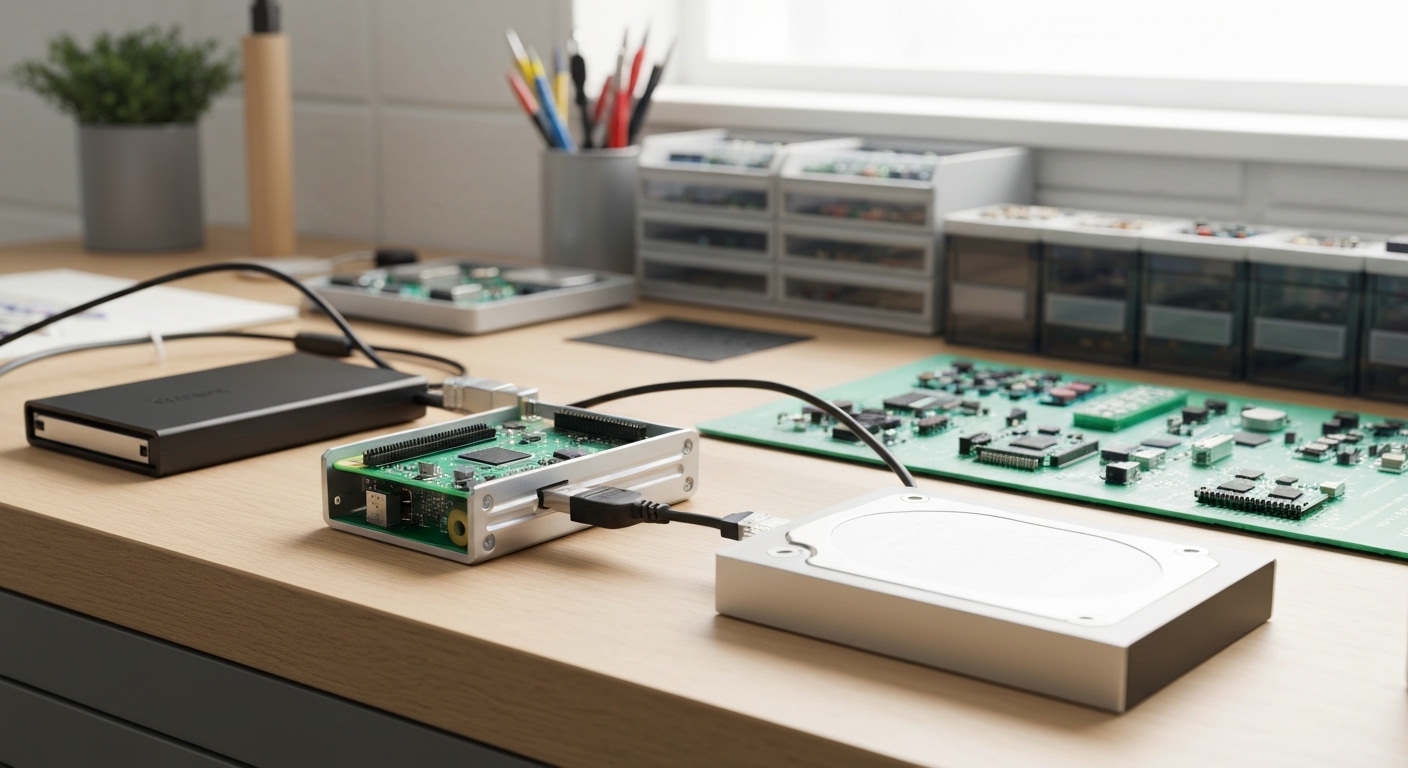
Un Raspberry Pi consuma circa 5 watt. Parliamo di un dollaro al mese di elettricità, più o meno. Con questa spesa, hai un server per i file, uno per lo streaming multimediale, un blocco pubblicitario per tutta la rete, e tutto quello che ti viene in mente — il tutto su un computer delle dimensioni di una carta di credito che sta lì tranquillo in un angolo.
Gli abbonamenti al cloud storage, i servizi di streaming e i hub per la casa intelligente hanno tutti costi mensili. Un Pi home server li sostituisce con un acquisto unico. E i tuoi dati, quelli sono tuoi e basta.
Questa guida ti accompagna passo dopo passo, dall’apertura della scatola a un server funzionante con condivisione file, streaming multimediale con Plex e blocco degli annunci con Pi-hole.
Cosa ti serve
Hardware necessario
| Articolo | Scopo | Costo stimato |
|---|---|---|
| Raspberry Pi 4 (4GB o 8GB) | Il server vero e proprio | $55-75 |
| MicroSD card (32GB+) | Disco di avvio | $8-12 |
| Alimentatore USB-C (5V/3A) | Alimentazione | $8-10 |
| Cavo Ethernet | Connessione di rete affidabile | $5 |
| Hard disk USB esterno | Spazio per file e media | $40-80 |
Opzionale ma consigliato
- Case passivo in alluminio per il raffreddamento — mantiene il Pi fresco senza ventola (operatività silenziosa)
- SSD USB invece di HDD — più veloce, più affidabile, ma costa di più
- UPS (gruppo di continuità) — protegge da sbalzi di corrente che potrebbero corrompere i tuoi dati
Software (Tutto gratuito)
- Raspberry Pi OS Lite (non serve l’ambiente desktop)
- Samba (condivisione file)
- Plex Media Server
- Pi-hole (blocco annunci)
Step 1: Prepara la Raspberry Pi OS
Scarica Raspberry Pi Imager sul tuo computer principale. Inserisci la tua microSD e segui questi passaggi:
- Apri Raspberry Pi Imager.
- Scegli Raspberry Pi OS Lite (64-bit) — non ti serve un ambiente desktop per un server “headless”.
- Clicca sull’icona dell’ingranaggio (Opzioni avanzate) prima di scrivere:
- Imposta un nome host (es.
piserver). - Abilita SSH con autenticazione tramite password.
- Imposta il tuo nome utente e la tua password.
- Configura il tuo WiFi (come backup, ma usa Ethernet per il server).
- Imposta la tua regione e il fuso orario.
- Imposta un nome host (es.
- Scrivi l’immagine sulla scheda SD.
Consiglio da amica: Scrivi il nome utente e la password che hai impostato. Ti stupiresti di quante persone li dimenticano e devono riflashare tutto!
Step 2: Primo avvio e configurazione iniziale
Inserisci la scheda SD nel tuo Pi, collega l’Ethernet, attacca l’alimentatore e aspetta circa 90 secondi.
Trova il tuo Pi sulla rete
Da un altro computer sulla stessa rete:
ping piserver.localSe non funziona, controlla la pagina di amministrazione del tuo router per trovare l’indirizzo IP del Pi, oppure usa nmap -sn 192.168.1.0/24 (sostituisci con la tua subnet).
Connettiti via SSH
ssh [email protected]
### Aggiorna tutto

```bash
sudo apt update && sudo apt full-upgrade -y
Questo potrebbe richiedere 5-10 minuti. Lascia che finisca completamente.
Configura il Pi
sudo raspi-configImpostazioni chiave da modificare:
- Expand filesystem — Assicurati di usare tutta la scheda SD.
- GPU memory — Imposta a 16MB dato che non c’è un display collegato.
- Timezone — Conferma che corrisponda alla tua posizione.
Riavvia quando richiesto.
Step 3: Configura lo storage esterno
Collega il tuo disco USB esterno. Identificalo:
lsblkDovresti vedere il tuo disco elencato (di solito come /dev/sda). Se è nuovo o vuoi partire da zero, formattalo come ext4:
sudo mkfs.ext4 /dev/sda1Attenzione: Questo cancella tutto sul disco. Ricontrolla bene che stai formattando il dispositivo giusto.
Crea un punto di mount e montaggio automatico
sudo mkdir /mnt/storage
sudo mount /dev/sda1 /mnt/storage
Per farlo montare automaticamente ad ogni avvio, ottieni l’UUID del disco:
sudo blkid /dev/sda1Aggiungi questa riga a /etc/fstab (sostituisci l’UUID con il tuo):
UUID=il-tuo-uuid-qui /mnt/storage ext4 defaults,nofail 0 2L’opzione nofail è importante — evita che il Pi non riesca ad avviarsi se il disco viene scollegato.
Crea la struttura delle cartelle
sudo mkdir -p /mnt/storage/{shared,media,backups}
sudo chown -R tuo_utente:tuo_utente /mnt/storage
## Step 4: Configura la condivisione file con Samba

Samba ti permette di accedere ai file da computer Windows, Mac e Linux sulla tua rete.

```bash
sudo apt install samba samba-common-bin -y
Modifica la configurazione di Samba:
sudo nano /etc/samba/smb.confAggiungi questo in fondo:
[Shared]
path = /mnt/storage/shared
browseable = yes
writeable = yes
create mask = 0775
directory mask = 0775
valid users = tuo_utente

[Media]
path = /mnt/storage/media
browseable = yes
read only = yes
guest ok = yes
Imposta la tua password Samba:
sudo smbpasswd -a tuo_utenteRiavvia Samba:
sudo systemctl restart smbd
### Accedi da altri dispositivi

- **Windows:** Apri Esplora file, digita `\\piserver.local` nella barra degli indirizzi.
- **Mac:** In Finder, premi Cmd+K e inserisci `smb://piserver.local`.
- **Linux:** Usa la funzione "Connetti al server" del tuo file manager o monta tramite `cifs`.

## Step 5: Installa Plex Media Server

Plex trasforma il tuo Pi in un server per lo streaming multimediale. Accedi alle tue librerie di film, musica e foto da qualsiasi dispositivo con un browser web o l'app Plex.

```bash
# Aggiungi il repository Plex
curl https://downloads.plex.tv/plex-keys/PlexSign.key | gpg --dearmor | sudo tee /usr/share/keyrings/plex-archive-keyring.gpg > /dev/null
echo "deb [signed-by=/usr/share/keyrings/plex-archive-keyring.gpg] https://downloads.plex.tv/repo/deb public main" | sudo tee /etc/apt/sources.list.d/plexmediaserver.list

# Installa
sudo apt update
sudo apt install plexmediaserver -y
### Configura Plex

1. Apri `http://piserver.local:32400/web` in un browser.
2. Accedi o crea un account Plex.
3. Dai un nome al tuo server.
4. Aggiungi cartelle libreria puntando a `/mnt/storage/media/movies`, `/mnt/storage/media/tv`, ecc.

**Nota importante sulla transcodifica:** Il Raspberry Pi 4 non può fare la transcodifica hardware dei video. Per uno streaming fluido, assicurati che i tuoi file multimediali siano nel formato supportato dal tuo dispositivo di riproduzione (la maggior parte dei dispositivi moderni gestisce nativamente H.264 MP4). Il "Direct Play" funziona benissimo; la transcodifica, invece, no.

**Consiglio da amica:** Organizza i tuoi media secondo la struttura di cartelle attesa da Plex:
/mnt/storage/media/movies/Nome Film (Anno)/Nome Film (Anno).mkv /mnt/storage/media/tv/Nome Serie TV/Stagione 01/Nome Serie TV - S01E01.mkv
Step 6: Installa Pi-hole per il blocco degli annunci a livello di rete
Pi-hole agisce come un server DNS per tutta la tua rete, bloccando annunci e tracker prima ancora che vengano caricati. Ogni dispositivo sulla tua rete ne beneficia — inclusi telefoni, smart TV e dispositivi IoT su cui non puoi installare un ad blocker.
curl -sSL https://install.pi-hole.net | bashL’installer è interattivo. Scelte chiave:
- Seleziona la tua interfaccia Ethernet.
- Scegli un provider DNS upstream (Cloudflare
1.1.1.1o Google8.8.8.8sono popolari). - Installa l’interfaccia web di amministrazione (sì).
- Registra le query (sì, utile per il debug).
Dopo l’installazione, prendi nota della password dell’admin mostrata sullo schermo, o impostane una nuova:
pihole -a -p
### Punta la tua rete verso Pi-hole

Il metodo più semplice: accedi al tuo router e imposta il server DNS primario sull'indirizzo IP del tuo Pi. Ogni dispositivo sulla rete userà automaticamente Pi-hole.

Accedi alla dashboard su `http://piserver.local/admin` per vedere le query bloccate, i domini più frequenti e le statistiche.

## Step 7: Metti in sicurezza il tuo server

### Imposta un firewall

```bash
sudo apt install ufw -y
sudo ufw allow ssh
sudo ufw allow samba
sudo ufw allow 32400/tcp    # Plex
sudo ufw allow 53           # Pi-hole DNS
sudo ufw allow 80/tcp       # Interfaccia web Pi-hole
sudo ufw enable
### Abilita aggiornamenti di sicurezza automatici

```bash
sudo apt install unattended-upgrades -y
sudo dpkg-reconfigure -plow unattended-upgrades
### Imposta l'autenticazione con chiavi SSH (Consigliato)

Dal tuo computer principale:

```bash
ssh-keygen -t ed25519
ssh-copy-id [email protected]
Poi disabilita l’autenticazione tramite password in /etc/ssh/sshd_config impostando PasswordAuthentication no e riavviando SSH.
Pianifica backup regolari
Aggiungi un job cron per fare il backup delle configurazioni critiche:
crontab -eAggiungi:
0 3 * * 0 tar -czf /mnt/storage/backups/pi-config-$(date +\%Y\%m\%d).tar.gz /etc/samba /etc/pihole /etc/fstabQuesto viene eseguito ogni domenica alle 3 del mattino e mantiene i tuoi backup delle configurazioni.
Consigli per le prestazioni
- Usa sempre Ethernet — Il WiFi aggiunge latenza e riduce la velocità per il trasferimento dei file.
- Usa un disco USB 3.0 — Il Pi 4 ha porte USB 3.0 (quelle blu). Assicurati che il tuo disco sia collegato lì.
- Considera un SSD — Un case per SSD USB 3.0 con un SSD SATA di riserva migliora drasticamente la velocità di accesso ai file.
- Monitora la temperatura — Esegui
vcgencmd measure_tempperiodicamente. Se supera costantemente i 70°C, migliora il raffreddamento. - Mantieni sana la scheda SD — Le schede SD si usurano con scritture eccessive. Usa
log2ramper tenere i log in RAM:sudo apt install log2ram.
Risoluzione dei problemi
Pi non trovato sulla rete
- Verifica che il cavo Ethernet sia collegato e che la luce di collegamento sia accesa.
- Controlla la lista dei client DHCP del tuo router per l’IP del Pi.
- Se usi il WiFi, assicurati che le credenziali in Imager fossero corrette.
Disco esterno non montato
- Esegui
dmesg | tail -20dopo aver collegato il disco per controllare eventuali errori. - Alcuni dischi consumano troppa corrente dalle porte USB del Pi. Usa un hub USB alimentato se necessario.
Plex in buffering
- Conferma che il client stia facendo “Direct Play” e non transcodifica (controlla la dashboard di Plex durante la riproduzione).
- Converti i media in formato H.264 MP4 usando HandBrake sul tuo computer principale.
Cos’altro può fare il tuo Pi Server?
Una volta impostate le basi, puoi aggiungere altri servizi:
- Home Assistant — hub per l’automazione della casa intelligente
- Nextcloud — il tuo cloud storage personale (come Google Drive)
- WireGuard VPN — accedi alla tua rete domestica in modo sicuro da qualsiasi luogo
- Gitea — server Git self-hosted
- Grafana + InfluxDB — dashboard di monitoraggio per tutti i tuoi dati domestici
Un computer da cinque watt che funziona 24 ore su 24, 7 giorni su 7, gestisce i tuoi file, trasmette i tuoi contenuti multimediali e blocca gli annunci su tutta la tua rete. Questo sì che è un pomeriggio produttivo!